Caja chica
Cómo crear un fondo de caja chica con sus custodios, registrar gastos menores desde el celular, reponer el fondo y hacer arqueos.
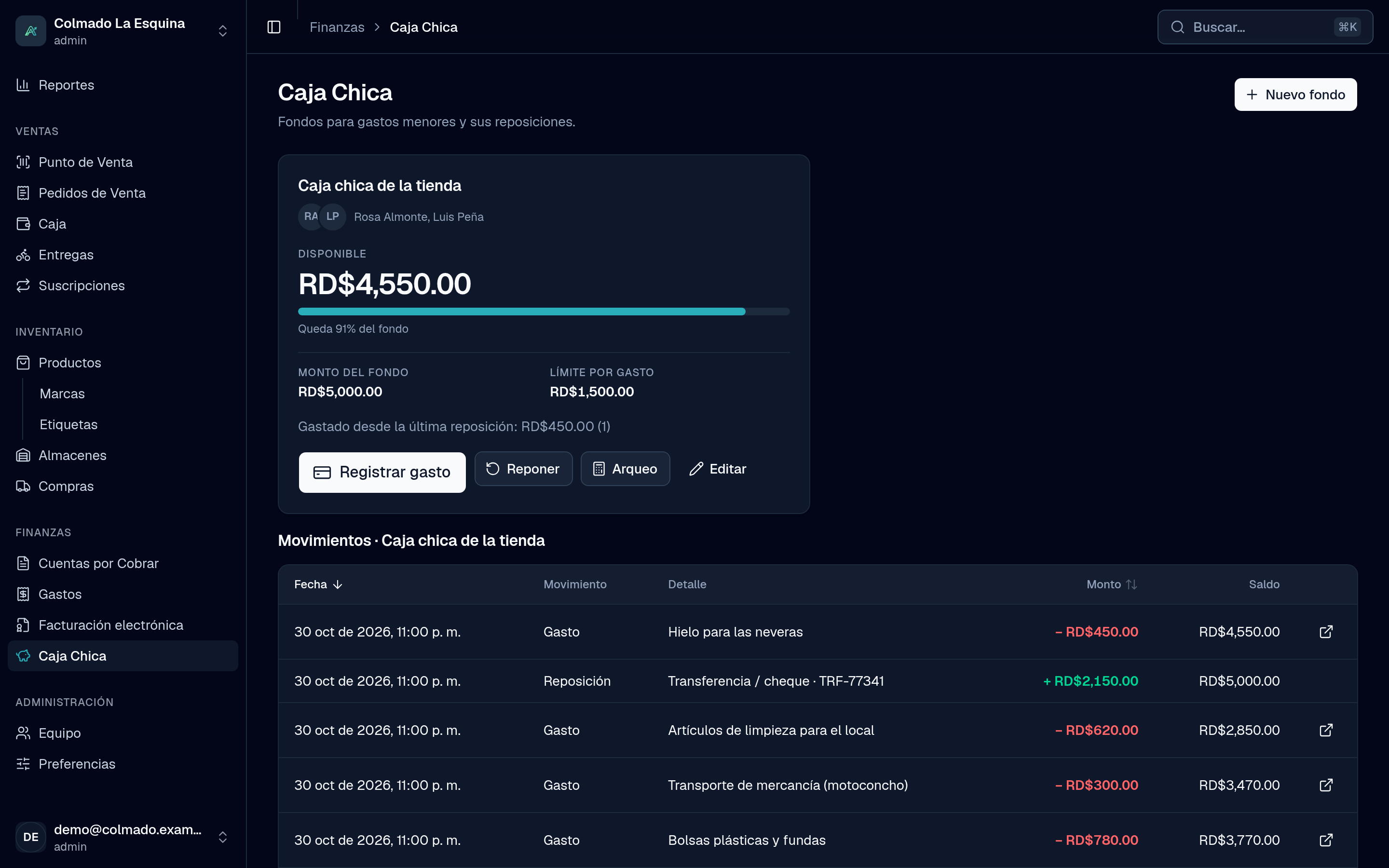
La caja chica es un fondo de efectivo para gastos pequeños del día a día: el combustible del camión, un mensajero, materiales de limpieza. Cada fondo tiene uno o varios custodios que gastan de él, y cada gasto queda registrado en Gastos con su comprobante. Caja chica va con el módulo de gastos: está disponible desde el plan Pro. Mira los planes en Precios.
Quién hace qué
- El administrador (admin) crea los fondos, elige los custodios, los repone y hace los arqueos.
- Los custodios gastan del fondo que tienen asignado. Solo los custodios del fondo pueden gastar de él, aunque sean administradores. Para entrar a la página, el custodio necesita un rol con acceso a caja chica: por defecto, administrador, cajero (cashier) o repartidor (delivery).
Si entras a Caja Chica y no eres custodio de ningún fondo, verás «No tienes una caja chica asignada».
Crear un fondo
- Ve a Caja Chica (grupo Finanzas) y pulsa Nuevo fondo.
- Escribe el Nombre (por ejemplo, «Caja chica principal») y el Monto del fondo: la cantidad a la que vuelve cada vez que lo repones.
- Si quieres, pon un Límite por gasto. No puede ser mayor que el monto del fondo.
- En Custodios, elige quiénes pueden gastar del fondo.
- En Fondeado desde, indica de dónde salió el dinero: Transferencia / cheque, Dueño o Efectivo, con su Referencia si la tienes.
- Pulsa Crear fondo.
Con Editar cambias el nombre, el monto, el límite o los custodios. Si desactivas el fondo, su saldo se retira.
Registrar un gasto (custodio)
La pantalla está pensada para usarla desde el celular.
- En Caja Chica, pulsa Registrar gasto en tu fondo. Arriba verás lo Disponible y el límite por gasto.
- Escribe el Monto pagado y elige si el ITBIS está incluido o aparte, y su tasa (o Sin ITBIS).
- Escribe la Descripción (por ejemplo, «Combustible del camión») y elige Para qué.
- En Foto del comprobante, toma una foto del recibo o elige un archivo (PDF, JPG o PNG de hasta 10 MB).
- Si tu negocio emite comprobantes y tiene la secuencia, puedes activar Emitir comprobante de gastos menores (E43) (o B13 en serie B). Su ITBIS no se puede adelantar.
- Pulsa Registrar gasto.
El dinero sale del fondo al momento. Si el gasto pasa el límite por gasto, regístralo en la página de Gastos; si el fondo no tiene suficiente, la app no te deja registrarlo.
Cómo se relaciona con Gastos
Cada gasto de caja chica aparece en Gastos como pagado, marcado con el nombre del fondo, y puedes filtrar la lista por fondo. Sus montos no se pueden cambiar; si hay un error, anúlalo y regístralo de nuevo. Lo que sí puede completar el administrador es el suplidor, el NCF y el tipo para el 606. Al anular un gasto de caja chica, el dinero vuelve al fondo, salvo que una reposición ya lo haya cubierto.
Reponer el fondo
- En el fondo, pulsa Reponer.
- La app te sugiere el monto para volver al Monto del fondo y te dice cuántos gastos cubre desde la última reposición.
- Elige Desde dónde sale el dinero, agrega la referencia o notas y pulsa Reponer.
Al terminar puedes imprimir el comprobante de la reposición, con la lista de gastos cubiertos y espacio para las firmas del custodio y de quien aprueba.
Hacer un arqueo
- En el fondo, pulsa Arqueo.
- Cuenta el efectivo, si quieres por billetes y monedas. La app compara lo Contado con lo Esperado (saldo).
- Verás si hay Faltante, Sobrante o si «El efectivo cuadra». Agrega notas y pulsa Registrar arqueo.
Una diferencia queda en los movimientos como Ajuste de arqueo.
Los movimientos
Con Movimientos ves el historial del fondo: Apertura, Reposición, Gasto, Gasto anulado, Ajuste de arqueo y Retiro, cada uno con su monto y el saldo después.
Consejo: repón el fondo con regularidad, por ejemplo cada semana, y haz un arqueo antes de reponer. Así detectas a tiempo cualquier diferencia.
Artículos relacionados
¿No encontraste lo que buscabas?
Escríbenos por WhatsApp o desde el formulario de contacto y te ayudamos.