Equipo y roles
Agrega a las personas de tu negocio en Equipo, dales uno o varios roles y desactiva a quien ya no trabaja contigo.
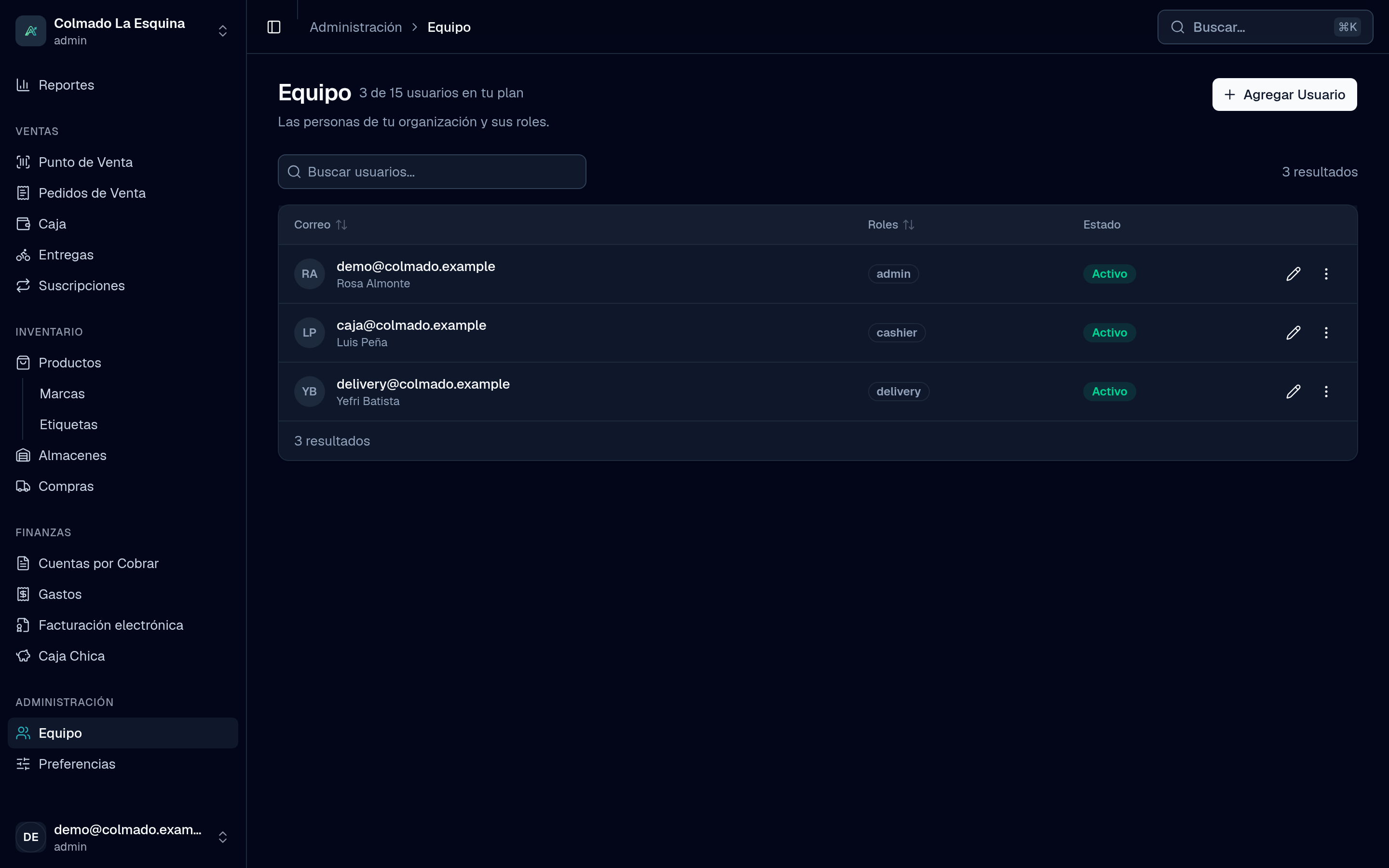
En Equipo decides quién entra a tu negocio en Ahorra POS y qué puede hacer cada persona. Dale a cada empleado su propia cuenta y el rol que corresponde a su trabajo.
Quién puede hacerlo
Solo los administradores (rol admin). Equipo está en el grupo Administración del menú.
Los roles
Los roles aparecen en la app con su nombre en inglés. Una persona puede tener varios roles y recibe todos los permisos de cada uno.
- admin: el administrador del negocio. Ve y hace todo: reportes, equipo, preferencias, el plan, la facturación electrónica, gastos, compras (incluido marcarlas como pagadas), anular ventas y gestionar las cajas de todos.
- cashier: opera el punto de venta. Vende, trabaja los pedidos de venta, abre y cierra su propia caja, crea clientes, vende a crédito dentro del límite de cada cliente y registra cobros. Ve los productos para venderlos, pero no edita el catálogo. No anula ventas ya cobradas ni ve los reportes.
- inventory: gestiona el inventario: productos, marcas, etiquetas, almacenes y existencias.
- procurement: gestiona las compras: suplidores y órdenes de compra, y recibe la mercancía. Marcar una orden como pagada le toca al administrador.
- delivery: el repartidor. Ve sus propias entregas, las recoge, cobra al entregar y las marca como entregadas o canceladas.
Los roles cashier y delivery también entran a Caja Chica, pero solo pueden gastar de un fondo si son su custodio. Compras, gastos, caja chica y entregas están disponibles desde el plan Pro; mira los precios.
Agregar a una persona
- Abre Equipo y toca Agregar Usuario.
- Escribe su Correo Electrónico. La app revisa si ese correo ya tiene una cuenta de Ahorra POS.
- Si el correo es nuevo, escribe una Contraseña (al menos 10 caracteres, que no sea común y sin el correo ni el nombre del negocio) y su Nombre Completo. Compártele esa contraseña a la persona.
- Si el correo ya tiene una cuenta, no se pide contraseña: la persona entra con la que ya usa.
- En Roles, marca uno o varios.
- Toca Guardar.
Qué pasa después
- Correo nuevo: la cuenta queda activa y la persona ya puede iniciar sesión.
- Correo con cuenta: la persona aparece en tu equipo y entra con su contraseña de siempre. Si nunca confirmó su correo, le llega una invitación y en Estado verás Invitación pendiente hasta que la acepte. Desde el menú de la fila puedes usar Reenviar invitación o Cancelar invitación.
Editar o desactivar
- Toca a una persona en la lista para Editar Usuario: cambiar su Nombre Completo, sus Roles o su Estado Activo.
- Para que alguien deje de entrar, usa Desactivar y confirma. Su historial (ventas, cobros, cierres de caja) se queda en el negocio. Para devolverle el acceso, edítalo y vuelve a activar Estado Activo.
Cuántos usuarios puedes tener
La cantidad de usuarios depende de tu plan (mira los precios). Arriba de la lista verás cuántos usas de los que incluye tu plan. Al llegar al límite, el botón Agregar Usuario se desactiva: desactiva a alguien que ya no use la app o pide un cambio de plan. Reactivar a alguien también cuenta para el límite.
Consejo: no compartas una misma cuenta entre varias personas. Con una cuenta por persona, cada cajero cuadra su propia caja y sabes quién hizo cada venta.
Importante: cada negocio puede enviar un número limitado de invitaciones por día. Si ves «Demasiadas invitaciones hoy», inténtalo mañana.
Artículos relacionados
¿No encontraste lo que buscabas?
Escríbenos por WhatsApp o desde el formulario de contacto y te ayudamos.