Primeros pasos en Ahorra POS
Cómo entrar a Ahorra POS, cambiar de negocio, moverte por el menú, buscar con Ctrl+K y elegir el tema claro u oscuro.
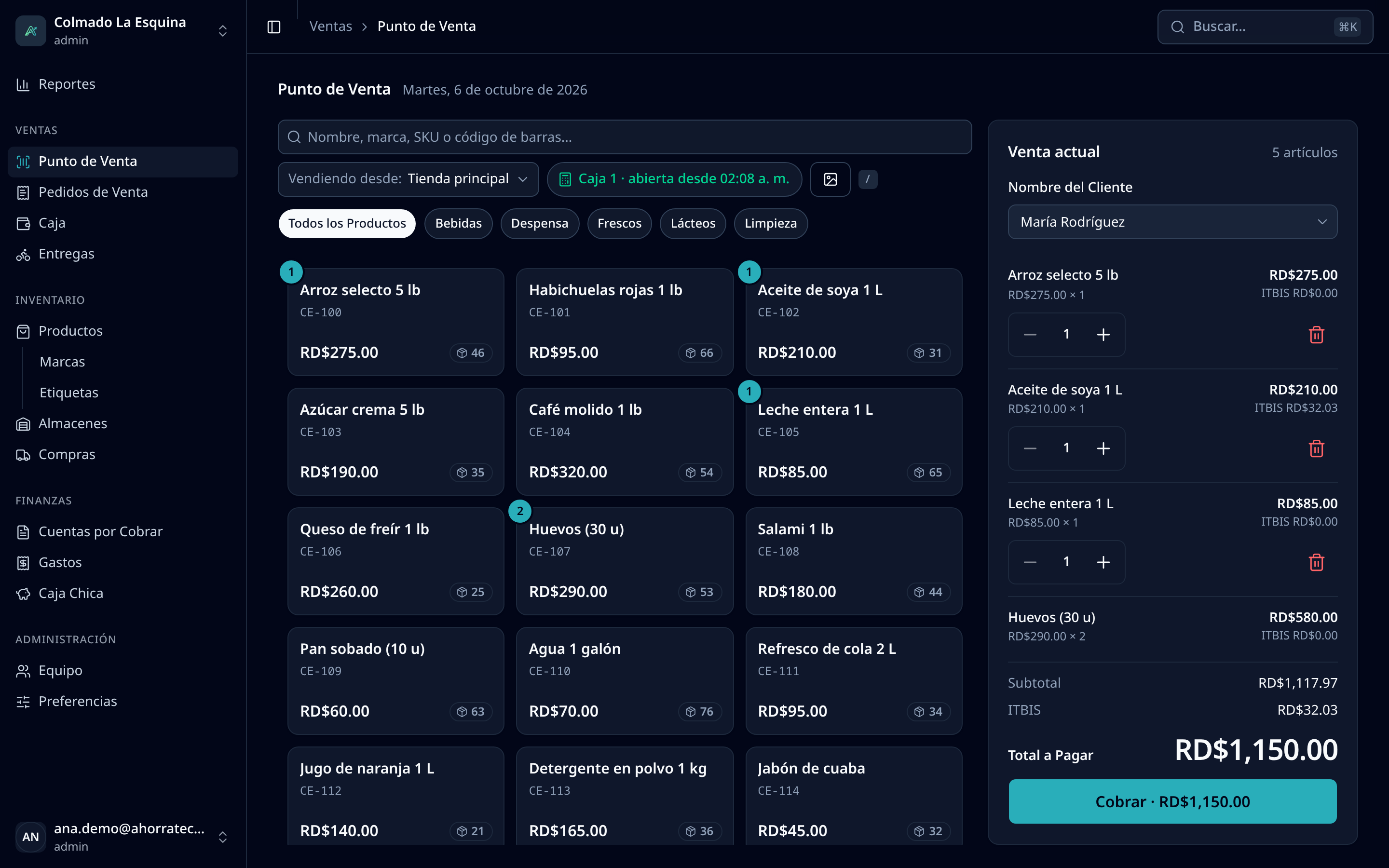
Esta guía te lleva por lo básico: entrar a tu cuenta, cambiar de negocio si trabajas en más de uno, encontrar cada pantalla en el menú y ajustar la app a tu gusto.
Tu cuenta
Las cuentas las crea AhorraTech o el administrador de tu negocio desde la página Equipo. Cada correo tiene una sola contraseña, que te sirve en todos los negocios de Ahorra POS donde trabajes.
- Si tu correo es nuevo en Ahorra POS, la persona que te agrega elige tu contraseña inicial y te la comparte.
- Si tu correo ya tenía una cuenta, entras con la contraseña que ya usas.
- Si te llega un correo de invitación, ábrelo, escribe tu Nueva contraseña (al menos 10 caracteres) y repítela en Confirma la contraseña. Toca Aceptar y guardar contraseña y luego Ir a iniciar sesión. El enlace vale por 7 días; si se vence, pide al negocio que te lo reenvíe.
Iniciar sesión
- Abre Ahorra POS en el navegador.
- Escribe tu Correo Electrónico y tu Contraseña.
- Toca Iniciar sesión.
- Si tu correo pertenece a varios negocios, verás Seleccionar Cuenta: elige el negocio con el que quieres trabajar.
En la pantalla de entrada puedes cambiar entre español e inglés solo para esa visita. Una vez dentro, la app se muestra en el idioma que el administrador eligió para el negocio.
Cambiar de negocio
Si trabajas en más de un negocio, no tienes que cerrar sesión. Toca el nombre del negocio arriba del menú lateral y, en Cuentas, elige el otro. La app se recarga con los datos de ese negocio.
El menú lateral
El menú agrupa las pantallas en Ventas, Inventario, Finanzas y Administración, con Reportes arriba. Cada persona ve solo lo que sus roles le permiten:
- admin: todo el menú, incluidos Equipo y Preferencias.
- cashier: Punto de Venta, Pedidos de Venta, Caja, Cuentas por Cobrar y Caja Chica.
- inventory: Productos (con Marcas y Etiquetas) y Almacenes.
- procurement: Compras.
- delivery: Entregas y Caja Chica.
Al entrar, cada quien llega a su pantalla principal: el cajero y el administrador al Punto de Venta, el repartidor a Entregas, el encargado de compras a Compras. Si un módulo no está incluido en tu plan, puede aparecer con un candado y la nota No incluido en tu plan. Más detalles en el artículo de equipo y roles.
Para ocultar o mostrar el menú, usa el botón de la esquina superior izquierda o el atajo Ctrl+B (⌘+B en Mac).
Buscar con Ctrl+K
Pulsa Ctrl+K (⌘+K en Mac) o toca Buscar… en la barra de arriba. Escribe parte del nombre de una pantalla y pulsa Enter para ir a ella. Desde ahí también puedes cambiar el tema o Cerrar sesión.
Tema claro, oscuro o del sistema
- Toca tu correo, abajo en el menú lateral.
- En Tema, elige Claro, Oscuro o Sistema (sigue el ajuste de tu computadora o celular).
El tema se guarda en ese navegador, así que puedes usar uno distinto en la caja y en tu celular. En ese mismo menú está Cerrar sesión.
En computadora, tableta o celular
Ahorra POS funciona en el navegador de cualquier computadora, tableta o celular, y necesita conexión a internet. En pantallas pequeñas el menú se esconde: ábrelo con el botón de la esquina superior izquierda. El repartidor, por ejemplo, trabaja sus entregas desde el celular.
Consejo: usa una cuenta por persona. Así cada cajero abre y cierra su propia caja y sabes quién hizo cada venta.
Artículos relacionados
¿No encontraste lo que buscabas?
Escríbenos por WhatsApp o desde el formulario de contacto y te ayudamos.