Vender en el POS
Cómo armar el carrito, cobrar en efectivo, tarjeta o transferencia, elegir el comprobante y entregar el recibo en el Punto de Venta.
El Punto de Venta es la pantalla donde registras cada venta del mostrador: buscas los productos, los agregas al carrito, cobras y entregas el recibo. Esta guía te lleva por una venta completa, de principio a fin.
Quién puede vender
Los usuarios con el rol de cajero (cashier) o de administrador (admin) ven Punto de Venta en el menú. Para cobrar necesitas tener tu caja abierta: con la caja cerrada puedes armar el carrito y guardar cotizaciones, pero las opciones de cobro aparecen desactivadas. Si ves el aviso La caja está cerrada, pulsa Abrir caja ahí mismo y cuenta el fondo del cajón (lo explicamos en Caja registradora).
Antes de empezar: el almacén
Arriba, en Vendiendo desde, elige el almacén del que sale la mercancía. El POS lo recuerda en ese equipo. Cada producto muestra cuántas unidades hay en ese almacén (pasa el cursor para ver la existencia en los demás) y el carrito no te deja vender más de lo que hay. Si un producto está Agotado, no se puede agregar.
Armar el carrito
- Busca en la barra de búsqueda por nombre, marca, SKU o código de barras. Desde cualquier parte del POS, pulsa la tecla / para saltar a la búsqueda.
- Con un lector de código de barras, escanea el producto: al leer el código (o al pulsar Enter cuando solo queda un producto en pantalla) se agrega solo al carrito.
- También puedes tocar el producto en la cuadrícula. Las etiquetas de arriba (Todos los Productos y las demás) filtran la cuadrícula; el botón con el ícono de imagen muestra u oculta las fotos de los productos.
- En el carrito, usa + y − para cambiar la cantidad, o el ícono de la papelera para quitar una línea. Verás el Subtotal, el ITBIS y el Total a Pagar.
- Escribe el nombre del cliente en Nombre del Cliente (es obligatorio). Si puedes enlazar clientes guardados, al escribir te sugiere los que coinciden. Más detalles en Clientes en la venta.
Cobrar la venta
- Pulsa Cobrar (el botón muestra el total).
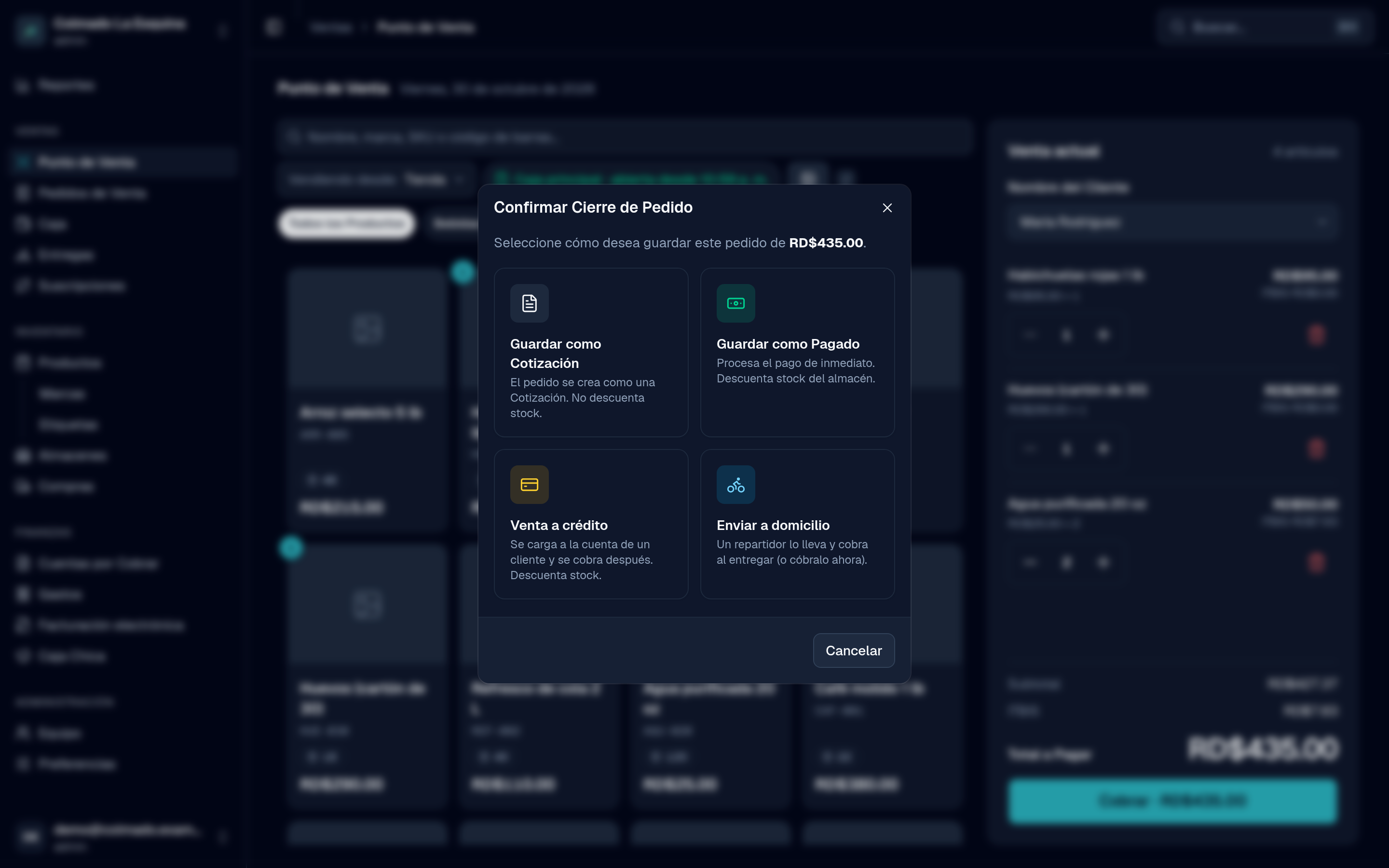
- En Confirmar Cierre de Pedido elige cómo guardar la venta:
- Guardar como Pagado: cobras ahora y la mercancía sale del almacén.
- Guardar como Cotización: se guarda sin cobrar y sin tocar el inventario. Ver Cotizaciones y pedidos.
- Venta a crédito: se carga a la cuenta de un cliente con crédito. Ver Ventas a crédito.
- Enviar a domicilio: un repartidor lo lleva (disponible desde el plan Pro). Ver Entregas a domicilio.
- En Cobrar pedido, si tu negocio emite comprobantes, elige el tipo en Comprobante: Consumo, Crédito fiscal y, en Más, Gubernamental o Régimen especial cuando están habilitados. Crédito fiscal y Gubernamental piden un cliente con RNC o cédula; si falta, pulsa Elegir cliente.
- Elige la Forma de pago: Efectivo, Tarjeta o Transferencia. Cada venta se cobra con una sola forma de pago.
- En efectivo, escribe el Monto recibido o toca un monto rápido (Exacto, 500, 1000…). La app te muestra la Devuelta, o lo que Falta si no alcanza. Con tarjeta, pasa el cobro por el datáfono y luego confirma; con transferencia, confirma cuando el dinero haya llegado.
- Pulsa Cobrar con el monto. Listo: la venta queda pagada y el inventario se descuenta.
El recibo
Después de cobrar se abre el Recibo de Pedido, un ticket de 80 mm listo para imprimir o guardar en PDF desde el visor. Cuando la venta lleva un e-CF, el recibo es la representación impresa: incluye el e-NCF, el código de seguridad y el código QR para que el cliente la consulte en la DGII. Pulsa Listo para volver al POS. Puedes reimprimir cualquier recibo después desde Pedidos de Venta con Imprimir Recibo.
Consejo: Si un cobro falla después de crear el pedido (por ejemplo, otra caja vendió la última unidad), el pedido queda guardado como cotización y la app te dice su número para que lo cobres desde Pedidos de Venta. Nunca se duplica.
Artículos relacionados
¿No encontraste lo que buscabas?
Escríbenos por WhatsApp o desde el formulario de contacto y te ayudamos.