Entregas a domicilio
Cómo enviar una venta con un repartidor, seguirla en la pantalla de Entregas y cobrarla y entregarla desde el celular del repartidor.
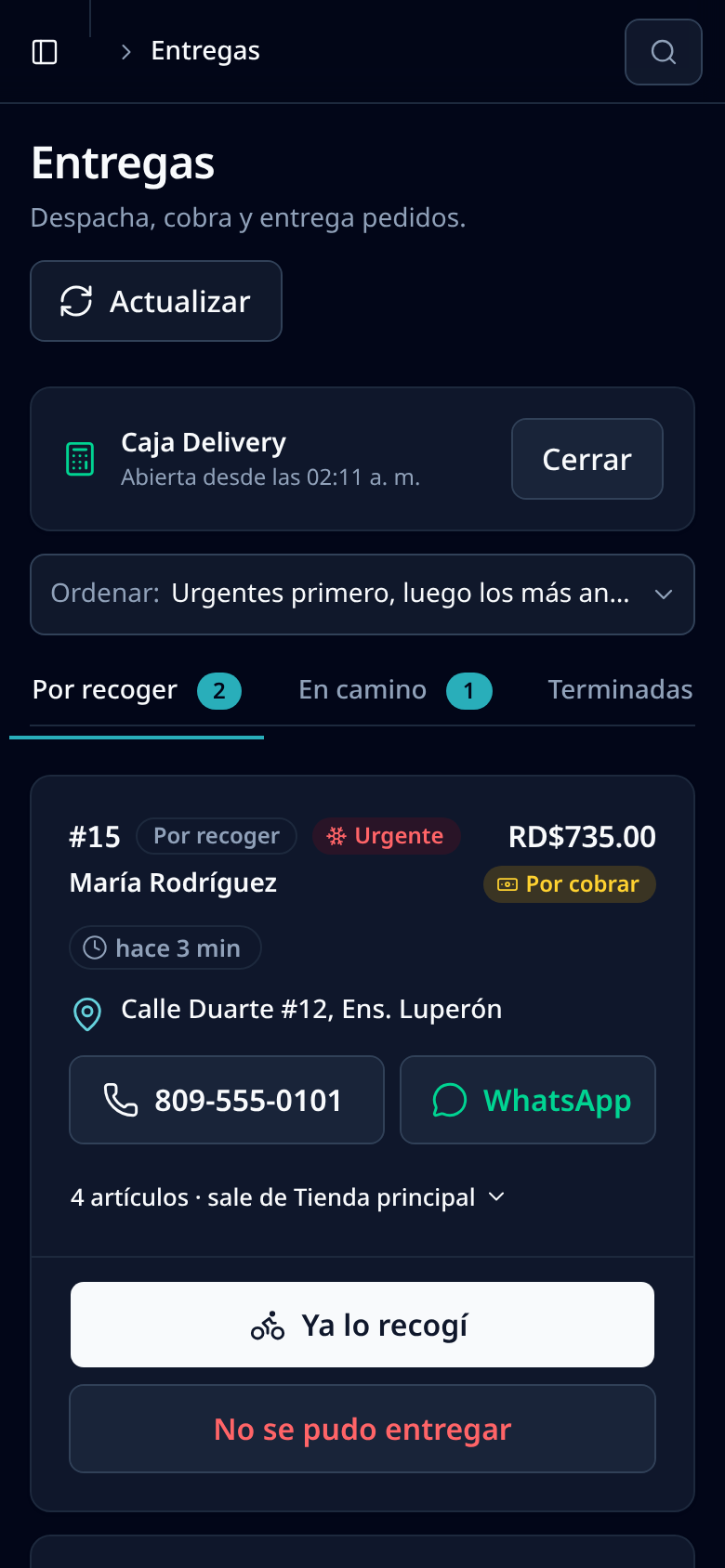
Con las entregas a domicilio, el cajero envía la venta con un repartidor desde el POS y el repartidor la recoge, la cobra y la entrega desde su celular. Tú ves en todo momento qué está por salir, qué va en camino y qué ya se entregó. Las entregas están disponibles desde el plan Pro (ver los planes).
Quién hace qué
- Cajeros y administradores envían ventas a domicilio desde el POS.
- Repartidores: los usuarios con el rol «delivery» ven solo la pantalla Entregas, con sus propios pedidos. Para tener repartidores, dale ese rol a un usuario en Equipo (ver Equipo y roles).
- Administradores ven las entregas de todos los repartidores en Entregas, las filtran por repartidor y marcan pedidos como urgentes.
Enviar una venta a domicilio
- En el POS, arma el carrito y pulsa Cobrar.
- Elige Enviar a domicilio. Si aparece desactivado, todavía no hay repartidores.
- Completa el Cliente, la Dirección de entrega y el Teléfono del cliente. Si enlazas un cliente guardado, su teléfono y su dirección se llenan solos (ver Clientes en la venta).
- Agrega Notas para el repartidor («portón azul, llamar al llegar») y elige el Repartidor.
- Activa Entrega urgente para hielo, bebidas frías o medicamentos refrigerados: sale primero en la lista.
- Elige cómo se paga:
- Cobrar al entregar: el repartidor cobra y trae el dinero en su caja. Pulsa Enviar al repartidor.
- Cobrar ahora: cobras en el mostrador y el repartidor solo entrega. Pulsa Cobrar y enviar.
- A crédito: se carga a la cuenta del cliente. Pulsa Continuar a crédito.
Cobrar ahora y A crédito necesitan tu caja abierta. Mientras el repartidor no lo recoja, un pedido sin cobrar se puede editar en Pedidos de Venta.
Los estados de una entrega
- Por recoger: asignada, todavía en el negocio.
- En camino: el repartidor la recogió. Si no estaba pagada, la mercancía sale del inventario en este momento.
- Entregado: el cliente la recibió y está pagada.
- No entregado: no se pudo entregar.
En el celular del repartidor
La pantalla Entregas está hecha para el teléfono. Arriba está la caja del repartidor: antes de cobrar, pulsa Abrir caja con el cambio que lleva. Debajo, las pestañas Por recoger, En camino y Terminadas; el contador se pone rojo si hay pedidos atrasados.
Cada pedido muestra el cliente, si está pagado o Por cobrar, cuánto tiempo lleva, la dirección (al tocarla se abre en el mapa), botones para llamar o escribir por WhatsApp y los artículos.
- Al salir, pulsa Ya lo recogí. El pedido pasa a En camino.
- Al llegar, si el pedido no estaba pagado, pulsa Cobrar con el monto, elige la forma de pago (y el comprobante, si aplica) y pulsa Cobrar y entregar. El cobro entra en la caja del repartidor.
- Si ya estaba pagado o es a crédito, pulsa Marcar entregado.
- Si no se pudo entregar, pulsa No se pudo entregar y elige el motivo (el cliente no estaba, lo rechazó, dirección equivocada, no pudo pagar u otro). Si ya iba en camino, el repartidor trae la mercancía de vuelta y regresa al inventario.
Al terminar el día, el repartidor cierra su caja con un cuadre a ciegas, igual que un cajero (ver Caja registradora).
Para el administrador
- Usa Repartidor para ver un solo repartidor y Ordenar para poner primero los urgentes, los más antiguos o los más recientes.
- Marcar urgente y Quitar urgente cambian la prioridad de un pedido activo.
- En Preferencias, pestaña Entregas, defines cuántos minutos puede esperar un pedido normal o urgente antes de mostrarse en ámbar (atrasándose) y en rojo (tarde).
- En Pedidos de Venta, el detalle de cada pedido muestra el repartidor, el teléfono, la dirección y el estado de la entrega.
Importante: Un pedido ya cobrado no se puede marcar como no entregado. Si el cliente no lo recibe, el administrador anula la venta: se registra el reembolso, la mercancía vuelve al inventario y la entrega se cancela (ver Anular o devolver una venta).
Artículos relacionados
¿No encontraste lo que buscabas?
Escríbenos por WhatsApp o desde el formulario de contacto y te ayudamos.