Caja registradora
Cómo abrir la caja con el fondo, seguir el turno, cerrarla con un cuadre a ciegas e imprimir el reporte de cierre.
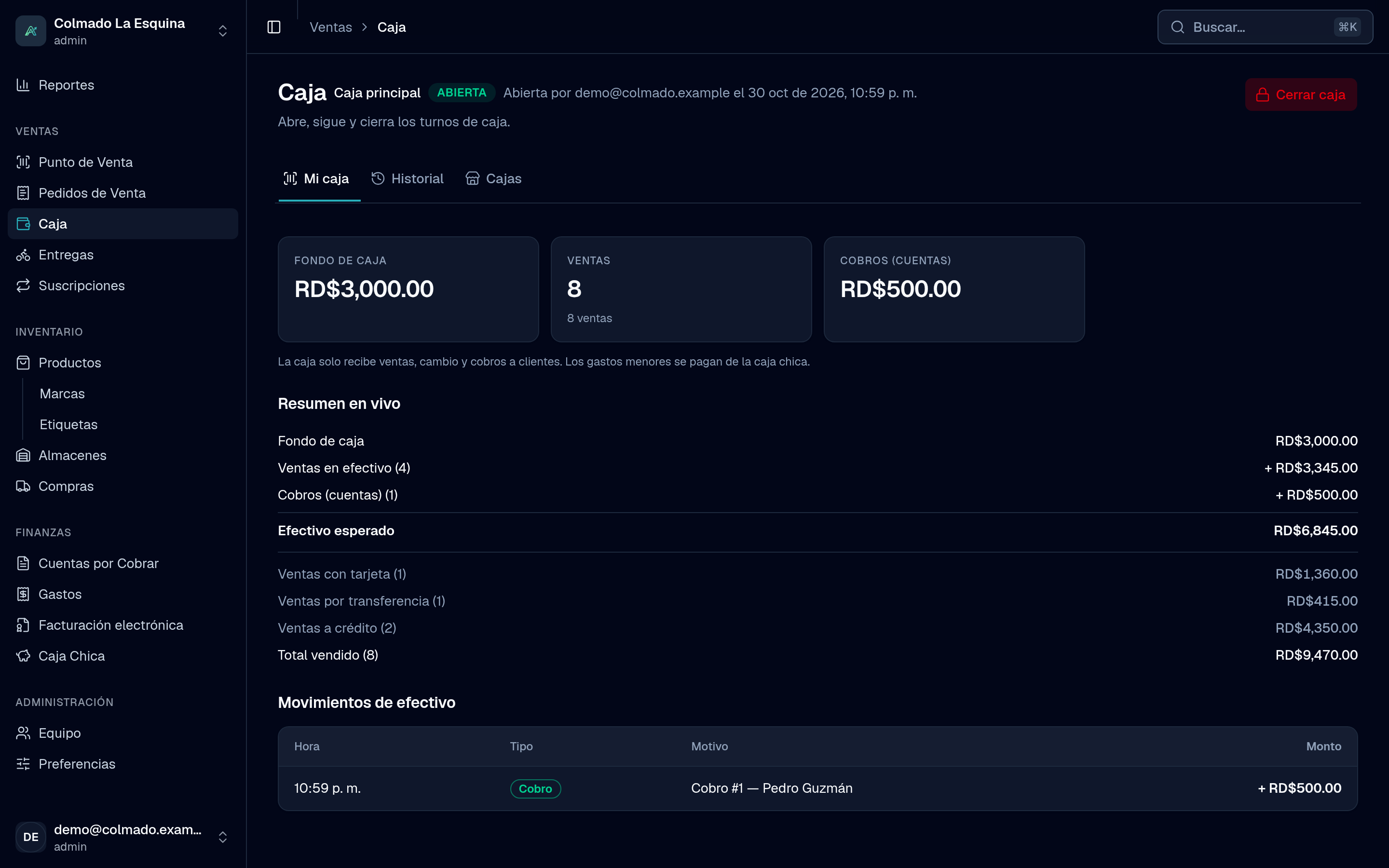
La caja es el turno de cada cajero: se abre con el efectivo del cajón, recibe las ventas y se cierra contando el dinero. Ahorra POS compara lo contado con lo esperado y te dice si sobró, faltó o cuadró.
Quién puede hacerlo
- Mi caja: los usuarios que venden (roles cashier y admin) abren y cierran su propia caja. Sin una caja abierta no se puede cobrar ninguna venta; las cotizaciones sí se pueden guardar.
- Historial: cada cajero ve sus propios turnos; el administrador ve los de todos.
- Cajas: solo el administrador crea, renombra y desactiva cajas.
Los repartidores abren y cierran su caja desde la pantalla de Entregas (ver Entregas a domicilio).
Abrir la caja
- Ve a Caja en el menú (o pulsa Abrir caja en el aviso del POS).
- Pulsa Abrir caja.
- En Apertura de caja, elige la Caja. Las que otra persona está usando aparecen como En uso por y no se pueden elegir.
- Escribe el Fondo de caja, el efectivo con el que empiezas, o activa Contar por billetes y monedas y anota cuántos billetes y monedas de cada valor tienes.
- Pulsa Abrir caja.
Si tu negocio todavía no tiene cajas, la primera vez se crea una llamada «Caja 1». Cada persona tiene una sola caja abierta a la vez, y cada caja la usa una sola persona. En el POS verás la caja abierta y la hora de apertura junto al buscador.
Durante el turno
En Mi caja ves el Fondo de caja, la cantidad de Ventas, los Cobros (cuentas) que recibiste de clientes a crédito y, si hubo, los Reembolsos. En Movimientos de efectivo aparecen solos los cobros, los cobros anulados y los reembolsos de anulaciones y devoluciones.
La caja solo recibe ventas, cambio y cobros a clientes: no tiene entradas ni salidas manuales de efectivo. Los gastos menores se pagan de la caja chica.
El cuadre es a ciegas: el cajero no ve el efectivo esperado mientras la caja está abierta. El administrador sí ve el Resumen en vivo de cada turno. Si una caja sigue abierta desde un día anterior, la app te lo recuerda.
Cerrar la caja
- En Mi caja, pulsa Cerrar caja.
- Cuenta todo el efectivo del cajón. Por defecto lo anotas por billetes y monedas; si prefieres, desactiva Contar por billetes y monedas y escribe el Efectivo contado.
- Si hace falta, deja una nota en Notas para el encargado.
- Pulsa Cerrar caja y confirma. El conteo no se puede cambiar después.
Al cerrar ves el Cuadre de caja: el fondo, las ventas en efectivo, los reembolsos y los cobros, el Efectivo esperado, el Efectivo contado y la Diferencia (Sobrante, Faltante o Cuadrada). Debajo están las ventas con tarjeta, por transferencia y a crédito, y el Total vendido, que no afectan el efectivo del cajón.
Pulsa Imprimir cuadre para el Reporte de cierre: un PDF con las ventas por forma de pago, el efectivo en caja, los movimientos, el desglose por billetes y monedas y espacio para la firma del cajero y del supervisor.
Historial
La pestaña Historial lista los turnos con la caja, la apertura, el cierre, el estado, el efectivo contado y la diferencia (el administrador ve también el cajero). Toca un turno para ver su detalle, o el ícono de la impresora para reimprimir el cuadre de un turno cerrado.
Administrar las cajas
En la pestaña Cajas, el administrador:
- Crea otra caja con Nueva caja.
- La cambia de nombre con Renombrar.
- La desactiva o la activa. Una caja con un turno abierto no se puede desactivar hasta que se cierre.
La lista dice qué caja está Libre y cuál está en uso, por quién y desde cuándo. La cantidad de cajas depende de tu plan; la pantalla te muestra cuántas usas. Consulta los planes.
Consejo: Cierra la caja al final de cada día, aunque mañana abra la misma persona. Así cada cuadre corresponde a un solo turno.
Artículos relacionados
¿No encontraste lo que buscabas?
Escríbenos por WhatsApp o desde el formulario de contacto y te ayudamos.