Cobros y estado de cuenta
Cómo ver lo que te deben y su antigüedad, registrar un cobro con retenciones, imprimir el recibo y revisar el estado de cuenta de cada cliente.
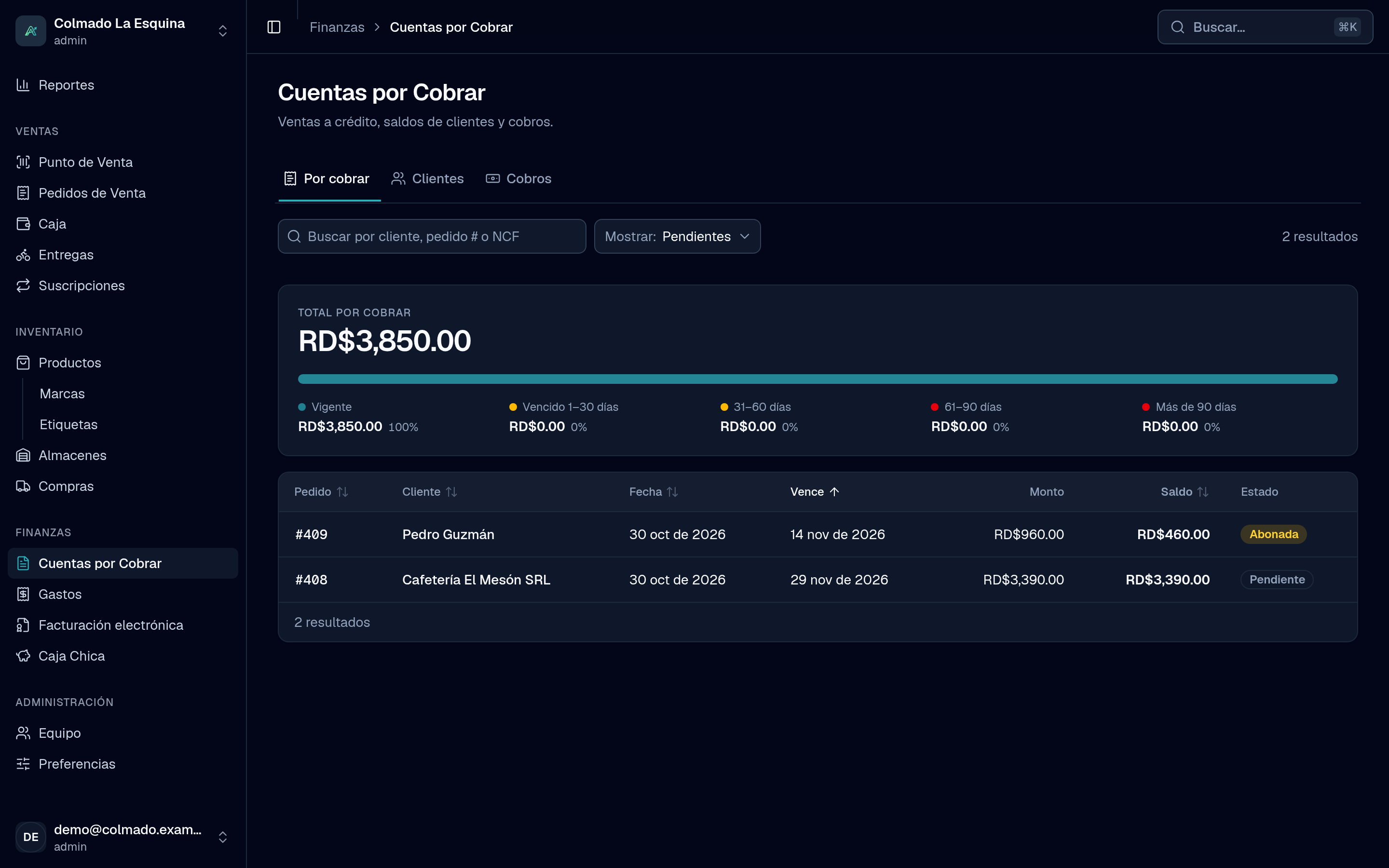
En Cuentas por Cobrar ves cuánto te deben tus clientes, qué está vencido y quién te ha pagado. Desde ahí registras cada cobro y entregas el recibo. Esta página viene en todos los planes.
Quién puede hacerlo
- Ven Cuentas por Cobrar el cajero (cashier) y el administrador (admin).
- Registrar cobros lo pueden hacer los dos.
- Anular un cobro y cambiar el crédito de un cliente es solo del administrador.
Lo que te deben
La página tiene tres pestañas: Por cobrar, Clientes y Cobros.
En Por cobrar verás arriba el Total por cobrar, repartido por antigüedad: Vigente (aún no vence), Vencido 1–30 días, 31–60 días, 61–90 días y Más de 90 días. Debajo está cada venta a crédito con su cliente, fecha, vencimiento, monto, saldo y estado: Pendiente, Abonada, Saldada o Anulada, y cuántos días lleva vencida.
Con el filtro Mostrar eliges ver las Pendientes, solo las Vencidas o Todas. La búsqueda encuentra por cliente, número de pedido o NCF.
Registrar un cobro
- Toca una venta en Por cobrar, o un cliente en Clientes, para abrir su cuenta.
- Pulsa Registrar cobro.
- Elige la forma de pago: Efectivo, Tarjeta o Transferencia. El efectivo entra a tu caja, así que necesitas tenerla abierta; tarjeta y transferencia no la necesitan.
- Escribe el Monto a pagar, o pulsa Saldar todo si paga lo que debe completo. Con efectivo, escribe lo que te entrega y la app calcula la devuelta.
- Si hace falta, escribe la Referencia (voucher, transferencia o número de cheque).
- Revisa Aplicado a: la app reparte el pago empezando por las ventas más viejas. Puedes cambiar cuánto va a cada venta; Lo más viejo primero vuelve al reparto automático. Lo aplicado tiene que sumar el monto recibido.
- Pulsa Registrar cobro.
Al guardar se abre el Recibo de cobro listo para imprimir (80 mm), con las ventas que pagó y el saldo pendiente. Más tarde lo reimprimes desde la pestaña Cobros con Imprimir recibo.
Cuando el cliente te retiene impuestos
Algunas empresas y entidades del Estado te pagan reteniendo parte del ITBIS o del ISR. Si tu negocio está inscrito en la DGII (en Preferencias › Datos fiscales, Inscrito en la DGII), el cobro muestra dos columnas más por cada venta:
- En ITBIS retenido y ISR retenido, escribe lo que el cliente retuvo en esa venta.
- Escribe la Fecha de retención: el día en que el cliente retuvo, que va en tu 607.
- Registra el cobro como siempre. El saldo de la venta baja por lo que te pagó más lo retenido.
Puedes registrar un cobro solo con retenciones, sin dinero. Guarda el comprobante de retención que te dé el cliente. Lo retenido aparece en Reportes › Retenciones, en Lo que te retuvieron tus clientes.
El estado de cuenta
Al abrir la cuenta de un cliente ves cuánto Debe, lo Vencido, su Crédito y lo Disponible, y debajo el Estado de cuenta: cada venta a crédito como Cargo, cada cobro como Abono y el Saldo después de cada movimiento. Si un cobro incluyó retenciones, la línea lo indica.
Importante: el estado de cuenta se consulta en pantalla; la app no lo descarga en PDF. Los documentos imprimibles son la factura a crédito y el recibo de cada cobro.
Anular un cobro
En la pestaña Cobros, pulsa Anular en el cobro, escribe el motivo y confirma con Anular cobro. Los saldos de las ventas que pagó vuelven a subir. Si el cobro fue en efectivo, ese dinero sale de la caja donde entró, y esa caja tiene que seguir abierta.
Artículos relacionados
¿No encontraste lo que buscabas?
Escríbenos por WhatsApp o desde el formulario de contacto y te ayudamos.