Cotizaciones y pedidos
Cómo encontrar tus pedidos, entender sus estados, preparar una cotización y cobrarla cuando el cliente la confirme.
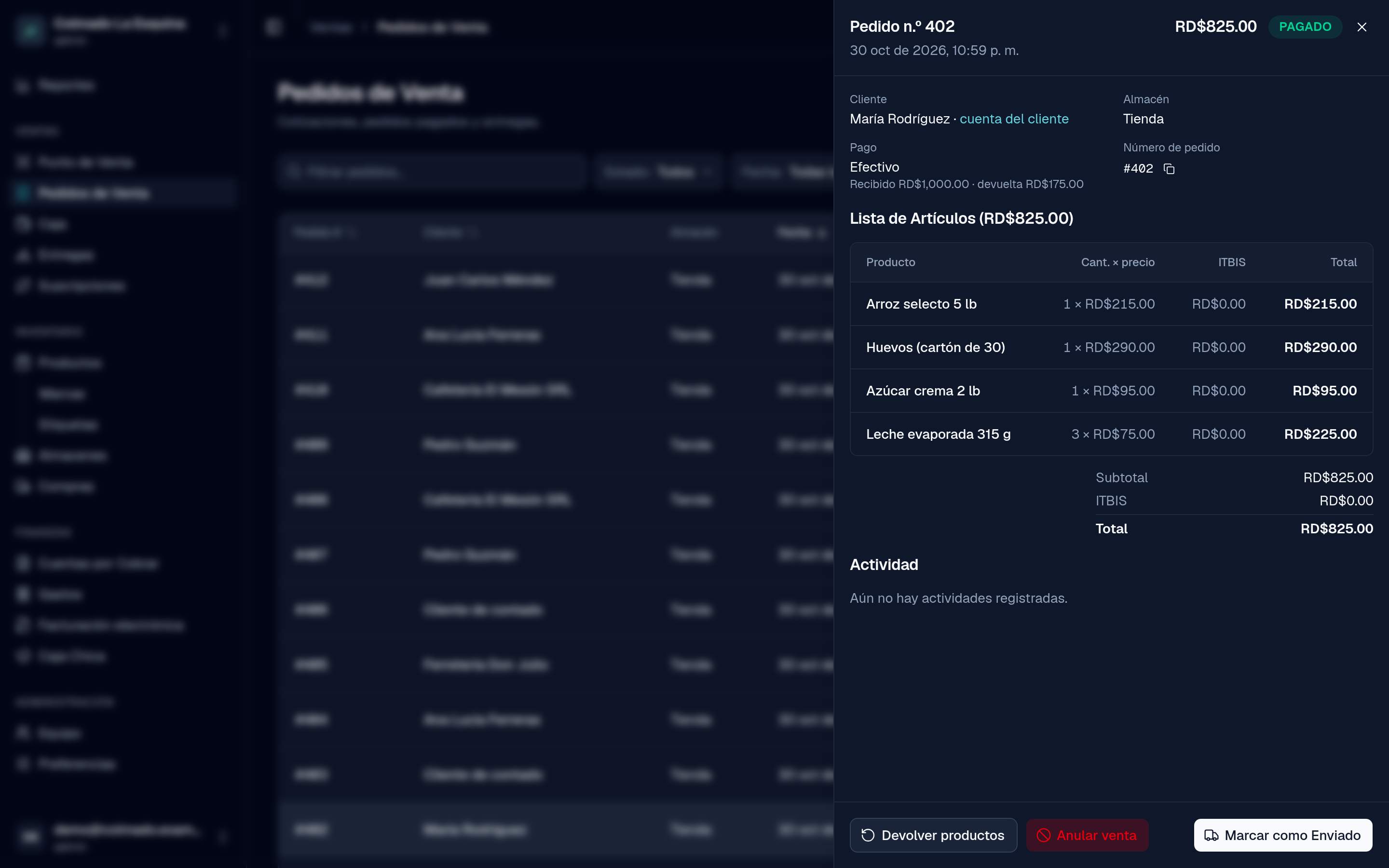
En Pedidos de Venta está todo lo que se ha vendido o cotizado en tu negocio: cotizaciones pendientes, ventas cobradas, ventas a crédito y entregas. Desde aquí cobras una cotización, reimprimes un recibo o revisas qué pasó con un pedido.
Quién puede usarlo
Los roles de cajero (cashier) y administrador (admin) ven Pedidos de Venta en el menú y pueden crear, editar y cobrar cotizaciones. Anular una venta o devolver productos es solo del administrador (ver Anular o devolver una venta).
Buscar y filtrar
- En Filtrar pedidos… escribe el número del pedido, el nombre del cliente o un estado.
- Con Estado muestras solo un tipo de pedido; con Fecha limitas a Hoy, Esta semana o Este mes.
- Toca cualquier fila para abrir el detalle. El ícono de la impresora reimprime el recibo; una venta a crédito imprime su factura a crédito.
Los estados de un pedido
- Cotización: guardada sin cobrar. No descuenta inventario ni aparta la mercancía.
- Pagado: cobrado en efectivo, tarjeta o transferencia. La mercancía ya salió del almacén.
- A crédito: vendido a la cuenta de un cliente; el saldo se cobra en Cuentas por Cobrar.
- Enviado y Entregado: pasos opcionales para una venta pagada que despachas por tu cuenta.
- No entregado: una entrega a domicilio sin cobrar que no se pudo completar.
- Anulada: una venta cobrada que se deshizo.
- Devuelta por completo: aparece junto al estado cuando ya se devolvieron todos los productos.
Crear una cotización
La forma más rápida es desde el POS: arma el carrito, pulsa Cobrar y elige Guardar como Cotización (ver Vender en el POS). No necesitas la caja abierta para guardar cotizaciones. También puedes crearla aquí:
- Pulsa Agregar pedido.
- Escribe el cliente en ID / Nombre del Cliente y elige el Almacén de Despacho.
- Pulsa Crear y confirma.
- Abre el pedido y, en la lista de artículos, pulsa Agregar Artículo: elige el producto, la Cantidad y el Precio Unitario.
Mientras sea cotización puedes editar cada línea con el lápiz, quitarla con la papelera, agregar más artículos o borrar el pedido completo con Eliminar Pedido.
Importante: Una cotización no aparta mercancía. Si otro cliente compra esas unidades antes, el cobro te avisará que no hay existencia suficiente.
Convertir la cotización en venta
- Abre tu caja si está cerrada (el detalle te ofrece Abrir caja).
- Abre la cotización y pulsa Cobrar Pedido. Se abre la misma ventana de cobro del POS: comprobante, forma de pago y monto recibido.
- Para venderla a crédito, pulsa Vender a crédito (ver Ventas a crédito).
Al cobrarla, el pedido pasa a Pagado (o A crédito), se descuenta el inventario y, si tu negocio emite e-CF, se emite el comprobante. Desde ese momento ya no se puede editar ni eliminar.
El detalle del pedido
Al abrir un pedido verás:
- Cliente, Almacén, Pago (con lo recibido y la devuelta en efectivo) y Número de pedido.
- Comprobante: el e-NCF y su estado en la DGII, cuando la venta lleva uno.
- A crédito: el Saldo, la fecha en que Vence y un enlace a la cuenta del cliente.
- Entrega a domicilio: el repartidor, el teléfono, la dirección y cuánto tiempo lleva el pedido.
- La lista de artículos con su ITBIS, el subtotal y el total.
- Devoluciones, si las hubo, con el motivo, lo devuelto y la nota de crédito.
- Actividad: los eventos del pedido después de la venta, como anulaciones y devoluciones, con fecha y hora.
Para una venta pagada que no es a domicilio, usa Marcar como Enviado y luego Marcar como Entregado si quieres seguir su despacho.
Artículos relacionados
¿No encontraste lo que buscabas?
Escríbenos por WhatsApp o desde el formulario de contacto y te ayudamos.