Crear y editar productos
Cómo agregar productos al catálogo con su precio, costo, ITBIS, códigos y foto, y cómo leer el panel de rentabilidad antes de guardarlos.
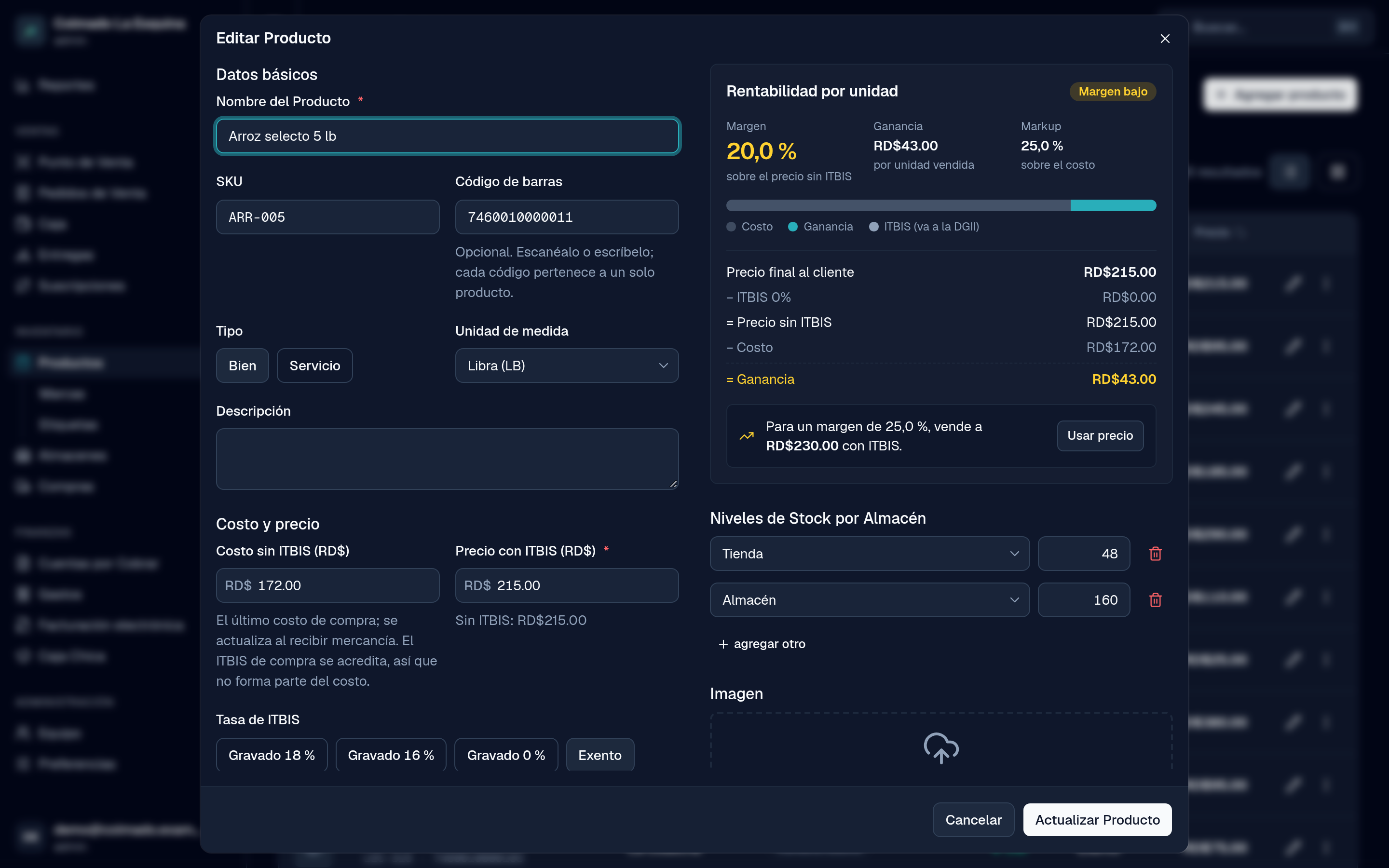
En Productos vive tu catálogo: lo que vendes en el POS, lo que compras a tus proveedores y lo que cuentas en tus almacenes. Aquí te explicamos cómo crear un producto, qué significa cada campo y cómo usar el panel de rentabilidad para ponerle un buen precio.
Quién puede hacerlo
Ven Productos en el menú (grupo Inventario) los usuarios con el rol de administrador (admin) o de inventario (inventory). El cajero ve los productos en el POS, pero no puede crearlos ni cambiarlos.
Crear un producto
- Ve a Productos y pulsa Agregar producto.
- En Datos básicos, escribe el Nombre del Producto (obligatorio). Si quieres, agrega el SKU y el Código de barras: puedes escanearlo con el lector o escribirlo. Se guardan en mayúsculas y sin espacios, y cada código pertenece a un solo producto.
- Elige el Tipo: Bien o Servicio, y la Unidad de medida de la lista de la DGII. Puedes agregar una Descripción.
- En Costo y precio, escribe el Costo sin ITBIS y el precio de venta. El costo se actualiza solo cada vez que recibes mercancía de una orden de compra.
- En Tasa de ITBIS, elige el tratamiento fiscal: Gravado 18 %, Gravado 16 %, Gravado 0 % o Exento (por ejemplo, productos de la canasta básica).
- En Marca y etiquetas, elige la Marca (obligatoria) y las Etiquetas que quieras. Si la marca o la etiqueta no existe, escríbela y créala ahí mismo.
- A la derecha, en Niveles de Stock por Almacén, pulsa agregar otro para indicar cuántas unidades hay en cada almacén.
- En Imagen, arrastra una foto o pulsa Seleccionar Archivo. Se aceptan fotos JPEG, PNG o WebP de hasta 5 MB; la app las achica antes de subirlas.
- Pulsa Crear Producto.
Para cambiar un producto, ábrelo desde la lista y pulsa Actualizar Producto al terminar.
Precio con o sin ITBIS
El campo del precio dice Precio con ITBIS o Precio sin ITBIS según cómo trabaja tu negocio. Por defecto las ventas llevan el ITBIS incluido, porque los precios del POS son precios finales; un administrador puede cambiarlo en Preferencias › Datos fiscales, en Tipo de ITBIS por defecto: ventas. Debajo del precio verás siempre el otro valor: cuánto es sin ITBIS, o cuánto paga el cliente con ITBIS.
El panel de rentabilidad
Mientras escribes el costo y el precio, el panel Rentabilidad por unidad te muestra:
- El Margen, sobre el precio sin ITBIS, y una etiqueta: Margen saludable, Margen bajo o Se vende con pérdida.
- La Ganancia por unidad vendida y el Markup sobre el costo.
- Una barra que reparte el precio final entre costo, ganancia e ITBIS (el ITBIS va a la DGII, no es tuyo).
Si el margen queda por debajo de tu Margen objetivo, el panel te sugiere un precio para alcanzarlo. Pulsa Usar precio para ponerlo en el campo; no se guarda hasta que guardes el producto. El margen objetivo se configura en Preferencias › Datos fiscales.
Tabla o tarjetas, y filtros
Arriba de la lista puedes cambiar entre Vista de tabla y Vista de tarjetas; la app recuerda tu elección. La búsqueda encuentra productos por nombre, marca, etiqueta, SKU o código de barras, y los filtros te dejan ver solo una Marca, una etiqueta o un nivel de Existencia: Disponible, Baja (menos de 10 unidades entre todos los almacenes) o Agotado.
Desde cada producto puedes editarlo, Ajustar Stock o eliminarlo.
Consejo: Gravado 0 % y Exento no son lo mismo ante la DGII, aunque ninguno cobre ITBIS. Elige el que corresponda a tu producto; si tienes dudas, pregúntale a tu contador.
Artículos relacionados
¿No encontraste lo que buscabas?
Escríbenos por WhatsApp o desde el formulario de contacto y te ayudamos.