Almacenes y existencias
Cómo crear almacenes, ver cuántas unidades hay en cada uno y entender qué hace subir o bajar la existencia de un producto.
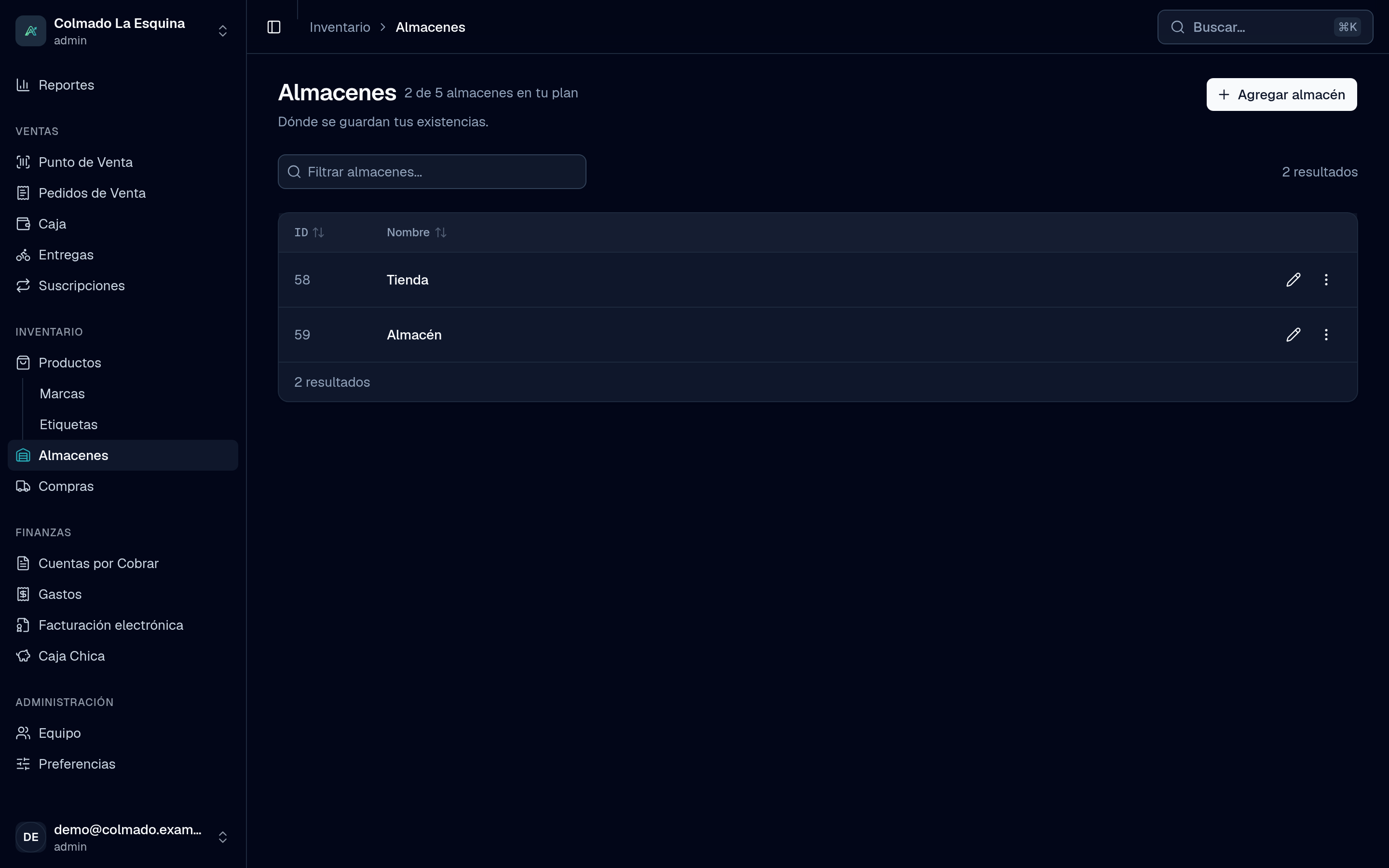
Un almacén es cualquier lugar donde guardas mercancía: el mostrador, el depósito de atrás o una segunda tienda. Ahorra POS lleva la existencia de cada producto por almacén, y cada venta sale del almacén que elige el cajero.
Quién puede hacerlo
Los usuarios con el rol de administrador (admin) o de inventario (inventory) ven Almacenes y Productos en el menú y pueden ajustar existencias.
Crear un almacén
- Ve a Almacenes (grupo Inventario).
- Pulsa Agregar almacén.
- Escribe el Nombre (por ejemplo, «Tienda» o «Depósito») y pulsa Guardar.
Para cambiarle el nombre, pulsa Editar en su fila. Un almacén que todavía tiene productos o movimientos asociados no se puede eliminar.
La cantidad de almacenes depende de tu plan. Arriba de la lista verás cuántos usas de los que permite tu plan; al llegar al límite, el botón Agregar almacén se desactiva y puedes pedir un cambio de plan. Compara los planes en Precios.
Ver la existencia por almacén
- En Productos, la columna Existencia suma todos los almacenes. Haz clic o toca el número para ver cuánto hay en cada uno.
- En la Vista de tarjetas, cada producto muestra su STOCK POR ALMACÉN.
- En el Punto de Venta, el selector Vendiendo desde define de qué almacén sale la venta, y cada producto muestra cuántas unidades hay ahí.
Un producto sale como Agotado cuando no le quedan unidades, y con existencia baja cuando le quedan menos de 10 entre todos los almacenes. Usa el filtro Existencia en Productos para ver solo los de existencia Baja o Agotado.
Qué cambia la existencia
La existencia se mueve sola con lo que pasa en el negocio:
- Ventas: al cobrar una venta, o al venderla a crédito, sus productos salen del almacén de la venta. Una cotización no descuenta nada. Un pedido a domicilio que sale sin cobrar se descuenta cuando sale con el repartidor. No se puede vender más de lo que hay en ese almacén.
- Recepción de compras: al recibir mercancía de una orden de compra, las unidades entran al almacén que elijas, y el costo del producto se actualiza.
- Anulaciones y devoluciones: al anular una venta, devolver artículos o cancelar una entrega, la mercancía vuelve al almacén.
- Ajustes a mano: cuando cuentas y la cifra no cuadra, la corriges tú.
Ajustar la existencia a mano
- En Productos, busca el producto y elige Ajustar Stock.
- Escribe la cantidad real en cada almacén. Si el producto no estaba en un almacén, agrégalo a la lista.
- Pulsa Establecer Stock.
El número que escribes reemplaza al anterior: no se suma. También puedes cambiar las cantidades desde el formulario del producto, en Niveles de Stock por Almacén.
Importante: la app no tiene transferencias entre almacenes. Para pasar mercancía de un almacén a otro, ajusta las dos cantidades: resta en el que sale y suma en el que entra.
Consejo: para las compras, no ajustes a mano: recibe la mercancía desde la orden de compra. Así el costo del producto y tus reportes quedan al día.
Artículos relacionados
¿No encontraste lo que buscabas?
Escríbenos por WhatsApp o desde el formulario de contacto y te ayudamos.