Proveedores y órdenes de compra
Cómo registrar proveedores, armar una orden de compra, recibir la mercancía completa o por partes y marcar la compra como pagada.
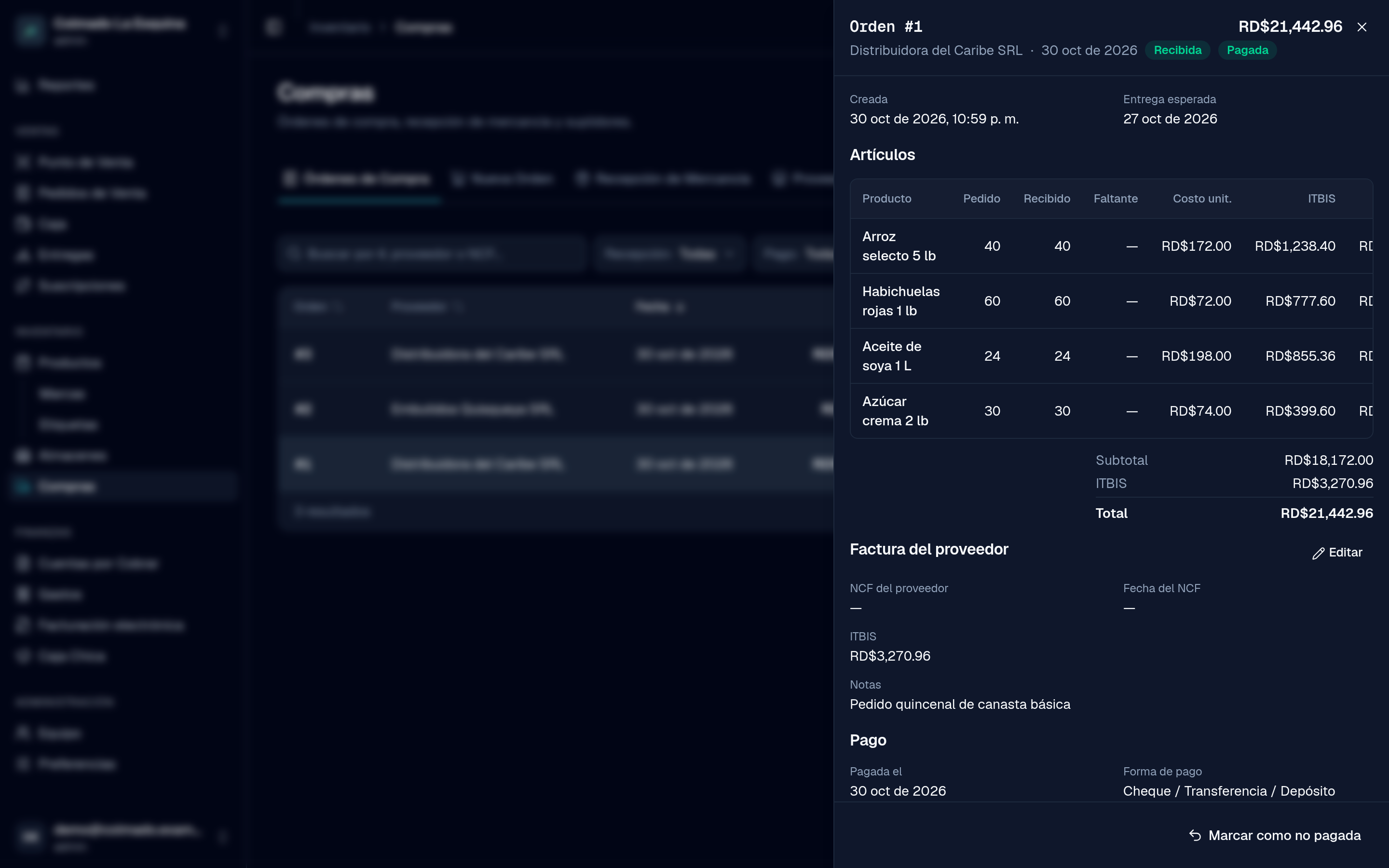
En Compras registras lo que le pides a tus proveedores, la mercancía que llega y lo que les pagas. Al recibir, la existencia entra al almacén y el costo de cada producto se actualiza solo. Compras está disponible desde el plan Pro; mira los planes en Precios.
Quién puede hacerlo
- Los roles de administrador (admin) y de compras (procurement) crean proveedores y órdenes, y reciben mercancía.
- Marcar como pagada (o como no pagada) es solo del administrador.
- Para crear un producto nuevo desde una compra o ajustar su precio de venta hace falta además permiso de inventario.
Registrar un proveedor
- En Compras, abre la pestaña Proveedores y pulsa Nuevo Proveedor.
- Escribe la Razón Social / Nombre y, si la tienes, el RNC / Cédula: 9 dígitos para una empresa, 11 para una persona. El RNC hace falta para adelantar el ITBIS de sus facturas.
- Agrega el Correo de Contacto si quieres y pulsa Crear Proveedor.
Un proveedor no se borra: se desactiva con Desactivar. Ya no aparece en órdenes nuevas, pero sus órdenes anteriores se conservan.
Armar una orden de compra
- Abre la pestaña Nueva Orden y elige el Proveedor (o crea uno con Nuevo proveedor).
- Toca los productos de la izquierda para agregarlos. En cada línea ajusta la cantidad y el costo unitario; verás el Último costo y el margen que te dejaría al precio de venta actual. Si un producto no existe, créalo con Nuevo Producto.
- Abajo elige cómo escribiste los costos: ITBIS aparte (el ITBIS se suma) o ITBIS incluido (los costos ya lo traen y la app lo separa), y la tasa: 18%, 16% o 0%. El tipo con el que empieza cada orden se configura en Preferencias › Datos fiscales.
- Si ya tienes la factura, abre Factura del proveedor: escribe el NCF del proveedor, la Fecha del NCF y adjunta la factura (PDF, JPG o PNG de hasta 10 MB) o tómale una foto.
- En Más detalles puedes poner la Entrega esperada y Notas.
- Si la compra ya pasó, activa Mercancía recibida ahora (con el almacén en Guardar en) y, si eres administrador, Ya está pagada (con la fecha y la forma de pago).
- Pulsa Crear Orden de Compra.
Mientras la orden está Ordenada y sin pagar, puedes editarla por completo. Después solo cambian los datos de la factura y las notas.
Recibir la mercancía
- Abre la pestaña Recepción de Mercancía y elige la Orden a recibir, o usa Recibir mercancía en la orden.
- En Guardar en, elige el almacén. Pulsa Recibir todo si llegó completa, o escribe cuántas unidades llegaron de cada producto.
- Si una parte va a otro almacén, usa Dividir en otro almacén. Con Agregar nota anotas, por ejemplo, cajas dañadas.
- Si quieres, escribe el No. de conduce y las Notas de la recepción.
- Pulsa Confirmar Recepción.
Si llega solo una parte, la orden queda Recibida Parcialmente y puedes recibir el resto otro día. Cuando llegan todas las unidades pedidas, la orden pasa sola a Recibida. Si el resto no va a llegar, abre la orden y usa Cerrar (no llegará el resto): la orden pasa a Recibida y lo que falte queda anotado como faltante. Cada recepción queda en el Historial de recepciones.
Pagar la orden
- En la orden, pulsa Marcar como pagada.
- Elige la Fecha de pago y la Forma de pago: Efectivo, Cheque / Transferencia / Depósito, Tarjeta de Crédito / Débito, Nota de Crédito, Permuta o Mixto.
- Confirma con Marcar como Pagada.
Solo las compras pagadas cuentan en los reportes financieros. Una vez pagada, el ITBIS de la orden ya no se puede cambiar; si te equivocaste, márcala como no pagada primero. Los documentos de una orden pagada se conservan y no se pueden eliminar.
Estados de una orden
Cada orden tiene dos estados separados:
- Recepción: Ordenada, Recibida Parcialmente, Recibida o Cancelada.
- Pago: Pendiente de Pago o Pagada.
Solo se puede usar Cancelar orden mientras no se ha recibido nada y no está pagada. Una orden cancelada no cuenta en ningún reporte.
Consejo: si le compras a una persona que no está registrada en la DGII, la orden puede llevar retenciones y su propio comprobante de compras. Lo explicamos en Retenciones y E41 en compras.
Artículos relacionados
¿No encontraste lo que buscabas?
Escríbenos por WhatsApp o desde el formulario de contacto y te ayudamos.